
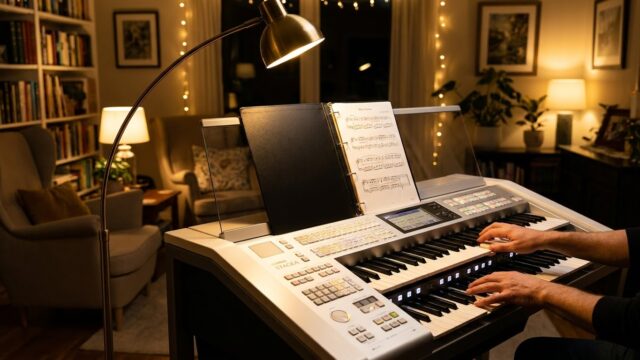
エレクトーンのレジストデータ移行術!動作確認済みUSBメモリの選び方

「ヤマハのミュージックデータショップでレジストデータを買ったけれど、どうやってエレクトーンに移せばいいの?」
「家に余っている普通のUSBメモリを使っても大丈夫?」
エレクトーンを再開・独学されている方から、特によくいただくのがこの「USBメモリとデータ移行」に関するお悩みです。
昔のフロッピーディスク時代とは異なり、現代のエレクトーン(STAGEAシリーズなど)はUSBメモリやスマートフォンを使って楽譜や音色データ(レジスト)を管理します。しかし、電子楽器のデータ管理にはエレクトーン特有のルールがあり、やり方を間違えると「データが壊れてしまった」「エレクトーンがUSBを認識してくれない」といったトラブルに直面することも珍しくありません。
結論から言うと、ヤマハ推奨(動作確認済み)のUSBメモリを使用し、正しいフォーマット(初期化)と移行手順を踏むだけで、データ移行は誰でも驚くほど簡単に完了します!
この記事では、失敗しないUSBメモリの選び方から、パソコン(Windows)やスマートフォン(iOS)を使った具体的なデータ移行手順をわかりやすく解説します!
1. 超重要!エレクトーン用USBメモリは「動作確認済みリスト」から選ぶべし
「USBメモリなんてどれも同じでしょ?」と思われがちですが、エレクトーンで使うUSBメモリに関しては、その考え方は非常に危険です。
適合しない市販のUSBメモリを使用すると、演奏中やデータ保存時に以下のようなリスクが生じます。
動作確認済みUSB と 非対応USB の比較
| 比較項目 | 動作確認済みUSBメモリ | 非対応・一般のUSBメモリ |
| データの信頼性 | エラーなく安全に読み書き可能 | 書き込み・読み込みエラーが発生しやすい |
| 演奏中の動作 | レジスト切り替えがスムーズ | 転送遅延によりテンポがズレるリスクあり |
| プロテクト保護 | 購入データをしっかり保護 | 最悪の場合、購入データが破損・消失する |
エレクトーン(STAGEAシリーズなど)で使用するUSBメモリは、必ずヤマハ公式が発表している「USBデバイス動作確認済みリスト」に掲載されている特定の品番(メーカー・型番)から選ぶのが鉄則です。


2. データを移す前の下準備:「エレクトーン実機」でフォーマット(初期化)する
新しく購入したUSBメモリは、パソコンでそのまま使うのではなく、まず最初に「エレクトーン本体」に挿してフォーマット(初期化)を行うことが推奨されます。
💡 ポイント
エレクトーン専用のフォーマット(ファイルシステム)に整えることで、データの読み書きエラーを未然に防ぐことができます。
3. データ移行方法の比較(パソコン vs スマホ)
データ移行には「パソコンを使う方法」と「スマホ・タブレットを使う方法」の2通りがあります。ご自身の環境に合わせてお選びください。
| 項目 | パソコン(Windows)経由 | スマホ・タブレット(iOS)経由 |
| 必要な機器 | パソコン、USBメモリ | スマホ/タブレット、USBメモリ、接続ケーブル(またはWi-Fi) |
| 使用ソフト/アプリ | ミュージックソフトダウンローダー(PCソフト) | Electone Smart Portal(スマホアプリ) |
| 難易度・手順 | やや複雑(PC操作とソフト設定が必要) | 非常に簡単(スマホ操作のみで完結) |
| こんな人におすすめ | 普段からパソコン操作に慣れている方 | パソコンがない方・操作が苦手な方 |
4. 【パソコン(Windows)編】レジストデータの移行手順
パソコン(Windows)を使ってヤマハミュージックデータショップ等から購入したデータを移行する場合、「単にUSBメモリにファイルをコピー&ペーストするだけ」ではデータが破損して使えなくなります。
レジストデータには強力な著作権保護(プロテクト)が施されており、エレクトーンが正しく「鍵マーク」のプロテクトソングとして認識するためには、ヤマハ純正の無料ソフトを使用する必要があります。
💻 パソコン経由での移行5ステップ
- 専用ソフトのインストールあらかじめパソコンにヤマハの無料ソフト「ミュージックソフトダウンローダー(MSD)」をインストールしておきます。
- データのダウンロードヤマハミュージックデータショップ等でデータファイル(拡張子が「.B00」などの専用プロテクトファイル)をPCにダウンロードします。
- ソフトの起動とUSBメモリの準備パソコンにフォーマット済みのUSBメモリを挿し、ミュージックソフトダウンローダーを起動します。
- データの転送(「移動↓」)ソフト画面の「一時保存しているファイルの一覧」にダウンロードしたデータファイルが表示されるので選択します。次に、下部の「マイコンピュータ」から挿入した「USBフラッシュメモリーのドライブ(例:リムーバブルディスク)」を選択し、「移動↓」ボタンをクリックします。
- 完了とエレクトーンでの再生転送が完了したら、USBメモリを安全に取り外してエレクトーンに挿し込みます。液晶画面に「鍵マーク」のソングアイコンが表示されていれば移行成功です!
5. 【スマホ・タブレット(iOS)編】PC不要で直接エレクトーンへ転送!
「家にパソコンがない」「パソコンの操作がどうしても苦手……」という方に最もおすすめなのが、iPadやiPhoneなどのスマートデバイスを使用したデータ移行術です。
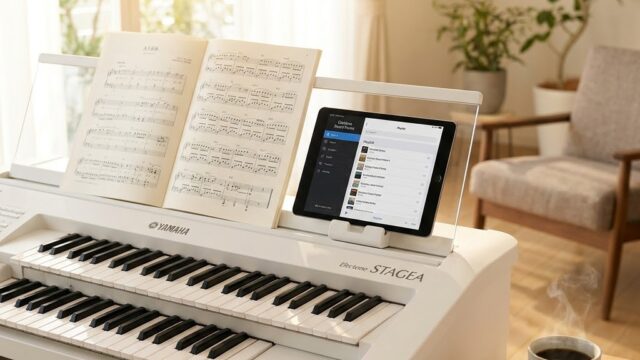
ヤマハの最新ポータルアプリ「Electone Smart Portal(エレクトーンスマートポータル)」を使えば、PCを一切使わずにスマホだけでデータの購入・転送がスマートに完結します。
📱 スマートデバイス経由での転送手順
- アプリのダウンロードApp Storeから無料アプリ「Electone Smart Portal」をダウンロードします。
- スマホでの購入スマホのブラウザ(Safariなど)で「ヤマハミュージックデータショップ」にログインし、レジストデータや楽譜を購入します。
- アプリの「ライブラリ」へ保存購入完了画面から「アプリでダウンロード」をタップするとアプリが起動します。メニューの「ライブラリ」フォルダから雲マークをタップしてアプリ内にデータを保存します。
- エレクトーンへネットワーク転送スマートデバイスとエレクトーンを「有線接続ケーブル」または「無線LANアダプター(UD-WL01など)」で接続します。
- USBメモリへの自動保存アプリ画面で転送(楽器マーク)をタップすると、データがエレクトーンに有線・無線で転送され、エレクトーン本体に挿入されているUSBメモリへ自動的に保存されます!
6. 【レガシー機種】ELシリーズやMDR-5を使用している場合の注意点
もしあなたが現行のSTAGEAシリーズではなく、かつての「ELシリーズ(EL-90など)」に外付けのMDRユニット「MDR-5」を取り付けて練習している場合、USBメモリのデータ管理方法に独自のルールがあります。
MDR-5利用時のポイントまとめ
- フォルダの作成: パソコン上でUSBメモリの直下に「F01」〜「F99」という半角英数のフォルダを手動で作成し、その中に購入データを格納する。
- 実機での操作方法: 液晶ディスプレイ上のフォルダから「SHIFTボタンを押しながらLOWERボタンを押す」といった特有の物理操作で階層を移動し、ソングを選択する。
7. まとめ:正しいUSBメモリと移行方法で快適なエレクトーンライフを!
エレクトーンのデータ移行は、コツさえ掴めば難しいことは一切ありません。
| チェックポイント | 実行すべきアクション |
| USBメモリの準備 | 必ず「動作確認済みリスト」に掲載されたメーカー・型番を使う |
| PCでのデータ移行 | 「ミュージックソフトダウンローダー」で「移動↓」を行う |
| スマホでのデータ移行 | 「Electone Smart Portal」アプリと直接接続を使う(最もおすすめ) |
最適な周辺機材を揃えることで、毎日の独学や再開練習がグッと快適になり、あの頃憧れた素晴らしい演奏をいつでも手軽に楽しむことができるようになります。
ぜひ、あなたに合ったスマートな移行方法を取り入れて、エレクトーンの無限のアンサンブルを心ゆくまで満喫してくださいね!